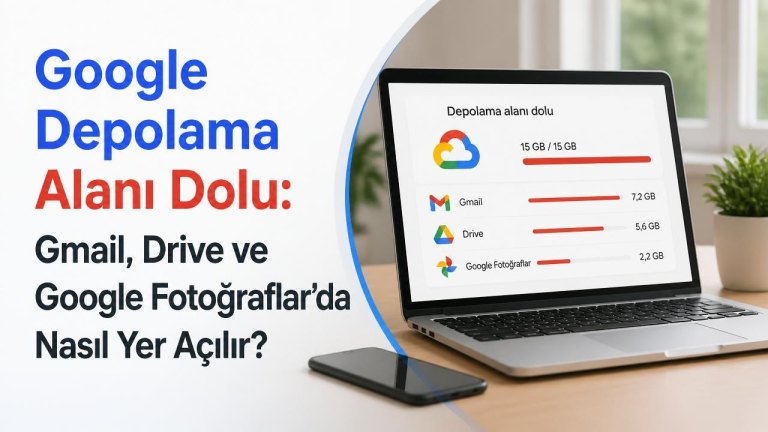
Google depolama alanı dolu uyarısı, yalnızca yeni e-posta alamamak anlamına gelmez. Gmail, Google Drive ve Google Fotoğraflar aynı depolama kotasını paylaştığı için tek bir hizmette biriken büyük dosyalar, zamanla diğer servisleri de etkileyebilir. Bu nedenle sorunu çözmenin en doğru yolu, tüm Google hesabındaki depolamayı birlikte değerlendirmektir.
Alan açmak için rastgele dosya silmek yerine, en fazla yer kaplayan içerikleri belirlemek ve gereksiz verileri kontrollü biçimde kaldırmak gerekir. Büyük ekleri temizlemek, Drive dosyalarını düzenlemek, Google Fotoğraflar yedeklerini gözden geçirmek ve çöp kutularını boşaltmak, çoğu kullanıcı için yeterli alanı kısa sürede oluşturur.
Google depolama alanı neden hızla dolar?
Google hesabındaki ücretsiz depolama alanı, Gmail, Drive ve Google Fotoğraflar arasında ortak kullanılır. Bu nedenle yalnızca gelen kutusuna bakarak toplam kullanım hakkında doğru fikir edinmek mümkün değildir. Özellikle yıllar içinde biriken fotoğraflar, videolar, e-posta ekleri ve otomatik yedeklemeler kotayı hızlı biçimde tüketebilir.
Gmail ekleri, yüksek çözünürlüklü fotoğraflar ve büyük Drive dosyaları en sık karşılaşılan kaynaklardır. Ayrıca silindiği düşünülen içerikler çöp kutusunda tutulmaya devam edebilir. Google, bu öğeler tamamen kaldırılana kadar onları depolama hesabında belirli bir süre hesaplamaya devam eder.
Önce depolama kullanımını kontrol edin
Temizliğe başlamadan önce hangi hizmetin ne kadar alan kullandığını görmek önemlidir. Google hesabınızın depolama yönetimi ekranı, Gmail, Drive ve Fotoğraflar’ın toplam kullanım içindeki payını gösterir. Böylece zamanınızı en fazla alan kaplayan bölüme ayırabilirsiniz.
Depolama ekranında toplam kullanılan alanı, hizmetlere göre dağılımı ve silinebilecek büyük öğeleri inceleyin. Kullanım sınırına çok yaklaştıysanız önce çöp kutularını kontrol etmek, bazı durumlarda anında boş alan kazanmanızı sağlar.
Gmail’de büyük e-postaları ve ekleri temizleyin
Gmail’de alan açmanın en etkili yolu, büyük ek içeren ve artık ihtiyaç duyulmayan e-postaları bulmaktır. Gmail’i hızlı açmak ve arama çubuğuna belirli filtreler yazarak yüzlerce ileti arasından yalnızca depolama alanını etkileyen mesajları listelemek, temizliği kolaylaştırır.
Örneğin belirli bir boyuttan büyük iletileri bulmak için Gmail’in arama seçeneklerinden yararlanabilirsiniz. Arama sonuçlarında eski dosya eklerini, gereksiz iş belgelerini ve büyük video gönderilerini dikkatle inceleyin. Mesajı silmeden önce ekin başka bir yerde saklanıp saklanmadığını kontrol etmek, önemli verilerin kaybolmasını önler.
Gmail temizliğinde kullanılabilecek arama yöntemleri
- Büyük boyutlu iletileri bulmak için boyut filtresinden yararlanın.
- Belirli yıllara ait eski e-postaları tarih aralığıyla listeleyin.
- Ek içeren iletileri ayrı bir aramayla inceleyin.
- Tanıtım, bülten ve otomatik bildirim klasörlerini gözden geçirin.
Gereksiz e-postaları sildikten sonra Gmail çöp kutusunu ve spam klasörünü de boşaltın. Çöp kutusunu boşaltmak, spam iletilerini kaldırmak ve önemli ekleri ayırmak, Gmail temizliğinin tamamlanması için gerekli adımlardır.
Google Drive’da büyük dosyaları bulun
Google Drive, özellikle video, arşiv ve sunum dosyaları nedeniyle kısa sürede büyüyebilir. Dosyaları tek tek klasörler içinde aramak yerine, Drive’ın depolama görünümünü kullanarak en büyük öğeleri üst sıralarda görebilirsiniz.
Listeyi boyuta göre incelediğinizde artık kullanılmayan kurulum dosyaları, eski yedekler ve birden fazla kopya daha kolay fark edilir. Çift dosyaları silmek, eski yedekleri ayıklamak ve paylaşım amacıyla yüklenmiş gereksiz içerikleri kaldırmak önemli miktarda alan kazandırabilir.
Bir dosyanın sahibi sizseniz, onu silmeniz dosyayı Drive’ınızdan kaldırır ve paylaşım yapılan kişilerin erişimini de etkileyebilir. Bu yüzden iş veya ekip dosyalarında silme işleminden önce dosyanın başka bir kullanıcıya devredilip devredilmeyeceğini değerlendirin.
Drive temizlerken dikkat edilmesi gerekenler
- Silmeden önce dosyanın güncel bir kopyasının bulunup bulunmadığını kontrol edin.
- Paylaşılan dosyalarda sahiplik ve erişim durumunu inceleyin.
- Eski klasörleri kaldırmadan önce içindeki önemli belgeleri ayırın.
- Drive çöp kutusunu temizleyerek silinen dosyaların kotayı kullanmaya devam etmesini önleyin.
Google Fotoğraflar’da gereksiz içerikleri kaldırın
Fotoğraf ve videolar, özellikle yüksek çözünürlüklü çekimler söz konusu olduğunda Google depolama alanını en hızlı tüketen içerikler arasındadır. Google Fotoğraflar’daki yönetim araçları, büyük videoları, bulanık görüntüleri ve ekran görüntülerini daha kolay bulmanıza yardımcı olur.
Temizliğe başlamadan önce silmek istediğiniz fotoğrafların başka bir cihazda veya fiziksel bir yedekte bulunup bulunmadığını kontrol edin. Büyük videoları incelemek, tekrarlanan fotoğrafları ayıklamak ve gereksiz ekran görüntülerini silmek, kısa sürede fark edilir bir alan açabilir.
Google Fotoğraflar’da yedekleme kalitesi seçimi de önemlidir. Geçmişte yüklenen içeriklerin saklama biçimi, hesabın toplam kullanımını etkileyebilir. İhtiyacınıza uygunsa fotoğraf ayarlarını gözden geçirerek alan tasarrufu sağlayan seçeneği değerlendirebilirsiniz.
Çöp kutularını boşaltmayı unutmayın
Gmail, Google Drive ve Google Fotoğraflar’da silinen içerikler çoğu zaman hemen tamamen yok olmaz. Bu öğeler bir süre çöp kutusunda tutulduğu için depolama kotasında yer kaplamaya devam edebilir. Bu nedenle temizlik işleminin sonunda her hizmetin çöp kutusunu ayrı ayrı kontrol etmek gerekir.
Çöp kutusunu boşaltmadan önce yanlışlıkla silinen dosya veya fotoğraf olup olmadığını mutlaka inceleyin. Geri alınamayacak silme işlemleri, kalıcı veri kaybı riski ve önemli dosyaların yanlışlıkla kaldırılması nedeniyle bu adım aceleye getirilmemelidir.
Depolama alanının yeniden dolmasını önleyin
Bir kez temizlik yapmak sorunu çözer; ancak düzenli alışkanlıklar oluşturulmazsa alan kısa sürede yeniden dolar. Özellikle otomatik fotoğraf yedeklemeleri, büyük e-posta ekleri ve farklı cihazlardan yüklenen dosyalar periyodik olarak kontrol edilmelidir.
Ayda bir kez depolama kullanımını incelemek, gereksiz dosyaların birikmesini önler. Düzenli hesap kontrolü, otomatik yedekleme ayarlarının gözden geçirilmesi ve büyük dosyaların zamanında arşivlenmesi, Google hesabının daha verimli kullanılmasını sağlar.
- Gereksiz e-posta aboneliklerinden çıkın.
- Telefon yedekleme ayarlarını düzenli olarak kontrol edin.
- Aynı dosyanın farklı klasörlerdeki kopyalarını kaldırın.
- Önemli içerikleri ayrı bir yedekleme planıyla saklayın.
Alan açılmazsa ne yapılmalı?
Dosyaları sildiğiniz halde kullanım miktarı değişmiyorsa, silinen içeriklerin çöp kutularında kalıp kalmadığını kontrol edin. Ayrıca depolama bilgilerinin güncellenmesi kısa bir süre alabilir. Birden fazla Google hesabı kullanıyorsanız temizlik yaptığınız hesabın doğru hesap olduğundan emin olun.
İhtiyaç duyulan alan, mevcut ücretsiz kotanın çok üzerindeyse dosya silmeye ek olarak bulut depolama planlarını değerlendirmek de mümkün olabilir. Ancak yeni bir plan seçmeden önce gereksiz verilerin temizlendiğinden, yedeklerin kontrol edildiğinden ve hesap kullanımının doğru analiz edildiğinden emin olun. Böylece yalnızca gerekli olduğu kadar depolama satın alarak daha bilinçli bir çözüm elde edebilirsiniz.