Android telefonda depolama alanının kısa sürede dolması, cihazın yavaşlamasına ve yeni fotoğraf ya da uygulama indirememenize neden olabilir. Özellikle yüksek çözünürlüklü videolar, mesajlaşma uygulamalarında biriken medya dosyaları ve uzun süredir kullanılmayan uygulamalar, fark edilmeden gigabaytlarca alan tüketebilir. Fotoğrafları yedekleyip Google Fotoğraflar’da yer açma adımlarını uygulamak, telefondaki dosyaları güvenle azaltmaya yardımcı olur.
Depolama alanı açmak için her dosyayı gelişigüzel silmek yerine, hangi içeriklerin gerçekten gerekli olduğunu belirlemek gerekir. Android’in yerleşik depolama araçları ve birkaç güvenli düzenleme yöntemiyle gereksiz dosyaları temizleyebilir, uygulama önbelleğini yönetebilir ve telefonunuzda daha düzenli bir kullanım alanı oluşturabilirsiniz.
Depolama alanını neyin doldurduğunu kontrol edin
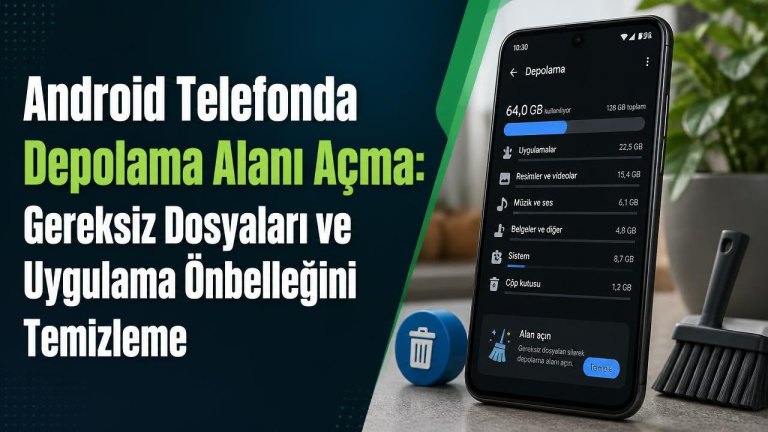
Temizliğe başlamadan önce depolama alanının hangi kategoriler tarafından kullanıldığını görmek önemlidir. Bunun için telefonunuzda Ayarlar uygulamasını açın, Depolama veya bazı modellerde bulunan Cihaz bakımı bölümüne girin. Menü adları marka ve Android sürümüne göre değişebilir.
Bu ekranda uygulamalar, fotoğraflar, videolar, ses dosyaları, belgeler ve sistem verileri ayrı başlıklar altında gösterilir. En fazla yer kaplayan kategoriyi belirlemek, rastgele silme işlemleri yerine hedefli bir temizlik yapmanızı sağlar.

- Videolar: Genellikle fotoğraflardan çok daha fazla alan kaplar.
- Uygulamalar: Uygulamanın kendisine ek olarak indirilen veriler de depolama kullanır.
- İndirilenler klasörü: Eski belgeler, kurulum dosyaları ve tekrar eden içerikler burada birikebilir.
Kullanılmayan uygulamaları kaldırın
Telefonda aylarca açılmayan uygulamalar yalnızca kurulum alanı kaplamaz. Bu uygulamalar zaman içinde önbellek dosyaları oluşturabilir, arka planda veri biriktirebilir ve bazı durumlarda pil tüketimini artırabilir.
Uygulamaları kaldırmak için Ayarlar > Uygulamalar bölümünü açın ve listeyi boyuta göre inceleyin. Kullanmadığınız oyunları, alışveriş uygulamalarını veya artık ihtiyaç duymadığınız araçları seçerek Kaldır seçeneğini kullanabilirsiniz.
Bir uygulamayı tamamen silmek istemiyorsanız, cihazınız destekliyorsa onu devre dışı bırakmayı değerlendirebilirsiniz. Ancak sistem uygulamalarını kaldırırken dikkatli olun; telefonun temel işlevleri için gerekli bir uygulamanın devre dışı bırakılması beklenmeyen sorunlara yol açabilir.
Uygulama önbelleğini güvenli şekilde temizleyin
Önbellek, uygulamaların daha hızlı açılması için geçici olarak sakladığı dosyalardan oluşur. Zamanla bu dosyalar gereğinden fazla büyüyebilir ve özellikle sosyal medya, video izleme ya da tarayıcı uygulamalarında önemli miktarda depolama alanı kaplayabilir.
Önbelleği temizlemek için Ayarlar > Uygulamalar yolunu izleyin, ilgili uygulamayı seçin ve Depolama bölümüne girin. Buradaki Önbelleği temizle seçeneği, uygulamanın hesabını veya kişisel verilerini silmeden geçici dosyaları kaldırır.
Önbellek temizleme ile veri silme seçeneklerini karıştırmamak gerekir. Verileri temizle işlemi uygulamayı ilk kurulduğu hâle döndürebilir, oturumları kapatabilir ve kaydedilmiş ayarları kaldırabilir. Bu nedenle bu seçeneği kullanmadan önce uygulama içindeki bilgilerinizin yedeklendiğinden emin olun.
Fotoğraf ve videoları düzenleyin
Depolama sorununun en yaygın nedenlerinden biri fotoğraf ve videoların kontrolsüz biçimde birikmesidir. Özellikle kısa videolar, ekran kayıtları, mesajlaşma uygulamalarından gelen medya dosyaları ve aynı görüntünün farklı kopyaları, zaman içinde ciddi alan tüketir.
Galeri uygulamanızı açarak önce çöp kutusu, ekran görüntüleri ve indirilen medya klasörlerini kontrol edin. Özellikle silmeden önce WhatsApp sohbetlerini yedeklemek, gerekli fotoğraf ve videoları korumanıza yardımcı olur. Artık ihtiyaç duymadığınız içerikleri silin ve işlemi tamamladıktan sonra çöp kutusunu da boşaltın; aksi hâlde dosyalar belirli bir süre daha telefonda tutulabilir.
Önemli fotoğraf ve videolarınızı silmeden önce güvenilir bir yedekleme yöntemi kullanın. Bulut depolama, bilgisayar aktarımı veya harici depolama seçenekleri sayesinde anı dosyalarınızı koruyarak telefonda yer açabilirsiniz.
İndirilenler klasörünü ve belge dosyalarını temizleyin
İndirilenler klasörü, çoğu kullanıcının düzenli olarak kontrol etmediği için hızla karmaşık hâle gelen alanlardan biridir. Daha önce okuduğunuz belgeler, tekrar indirilen PDF dosyaları, kurulum paketleri ve geçici görseller burada uzun süre kalabilir.
Dosyalar veya Dosya Yöneticisi uygulamasını açarak İndirilenler klasörünü inceleyin. Dosyaları boyutlarına, tarihlerine veya türlerine göre sıralamak, özellikle büyük ve eski içerikleri hızlı biçimde bulmanıza yardımcı olur.

- Artık kullanılmayan kurulum dosyalarını silin.
- Aynı belgenin tekrar eden kopyalarını kaldırın.
- Gerekli dosyaları ayrı klasörlerde düzenleyerek gelecekteki temizliği kolaylaştırın.
Mesajlaşma uygulamalarında medya birikimini azaltın
Mesajlaşma uygulamaları, gruplarda paylaşılan fotoğraf, video, ses kaydı ve belgeleri otomatik olarak telefona indirebilir. Bu ayar uzun süre açık kaldığında, kişisel olarak seçmediğiniz çok sayıda dosya depolama alanını doldurur.
Uygulamanın Depolama ve veriler, Medya görünürlüğü veya benzer adlı ayarlarını kontrol edin. Otomatik medya indirmeyi yalnızca gerekli bağlantı türlerinde kullanmak, gelecekte oluşacak gereksiz dosyaları azaltır.
Mesajlaşma uygulamasının depolama yönetimi ekranı varsa, hangi sohbetin ne kadar alan kullandığını inceleyin. Büyük videoları ve tekrar eden görselleri seçerek sohbetleri silmeden medya temizliği yapabilirsiniz.
Tarayıcı verilerini ve geçici dosyaları yönetin
Mobil tarayıcılar, ziyaret edilen sayfaların daha hızlı açılması için önbellek ve çerezler saklar. Bu veriler genellikle küçük olsa da uzun süre temizlenmediğinde birikerek gereksiz depolama kullanımı oluşturabilir.
Tarayıcının ayarlar menüsünden gizlilik veya geçmiş bölümüne girerek önbelleği temizleyebilirsiniz. Ancak kayıtlı parolalar, otomatik doldurma bilgileri ve oturum verilerini silmeden önce hangi seçenekleri işaretlediğinizi dikkatle kontrol edin.
Tarayıcı temizliği, depolama alanı açmanın yanı sıra eski veya hatalı yüklenen sayfa verilerinden kaynaklanan bazı görüntüleme sorunlarını da çözebilir. Yine de bu işlem büyük dosya temizliği kadar yüksek miktarda alan kazandırmayabilir.
Otomatik temizlik araçlarını bilinçli kullanın
Birçok Android telefonda yerleşik depolama yöneticisi veya cihaz bakımı aracı bulunur. Bu araçlar gereksiz dosyaları, kullanılmayan uygulamaları ve büyük medya içeriklerini belirleyerek temizlik önerileri sunabilir.
Otomatik önerileri uygulamadan önce silinecek dosyaların listesini mutlaka inceleyin. Önemli bir belgeyi, kişisel fotoğrafı veya daha sonra ihtiyaç duyacağınız bir dosyayı yanlışlıkla kaldırmamak için seçerek temizleme yöntemini tercih edin.
Üçüncü taraf temizlik uygulamalarını yüklerken de dikkatli olun. Gereksiz izin isteyen, sürekli reklam gösteren veya telefonun tüm verilerine erişim talep eden uygulamalar yerine, mümkün olduğunca Android’in kendi araçlarını kullanmak daha güvenlidir.
Depolama alanının yeniden dolmasını önleyin
Bir kez temizlik yapmak yeterli olmayabilir; düzenli alışkanlıklar oluşturmak gerekir. Ayda bir kez depolama ekranını kontrol etmek, büyük dosyaları zamanında fark etmenizi ve telefonun performansını korumanızı sağlar.
- Otomatik medya indirmeyi gereksiz sohbetlerde kapatın.
- Fotoğraf ve videolarınızı belirli aralıklarla yedekleyin.
- Kullanmadığınız uygulamaları telefonda tutmayın.
- İndirilenler klasörünü ve çöp kutusunu düzenli olarak temizleyin.
- Telefonunuzda sürekli çok az boş alan bırakmamaya çalışın.
Android telefonun sorunsuz çalışması için depolama alanının tamamını doldurmamak önemlidir. Düzenli kontrol, güvenli yedekleme ve bilinçli uygulama yönetimi sayesinde bulut depolama kullanımı ile hem yeni dosyalar için yer açabilir hem de cihazınızı daha uzun süre verimli kullanabilirsiniz.