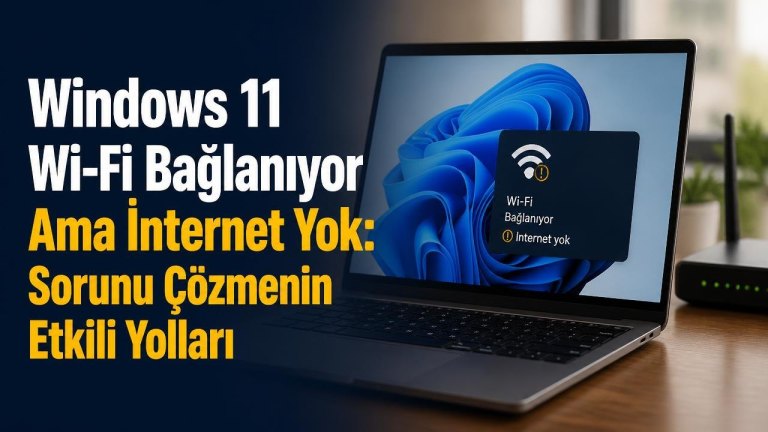
Windows 11 bilgisayarınız Wi-Fi ağına bağlanıyor, ancak tarayıcıda sayfalar açılmıyorsa sorun her zaman kablosuz bağlantının kendisinden kaynaklanmaz. Bilgisayar modeme başarılı biçimde bağlanmış olabilir; buna rağmen IP adresi alma, DNS çözümleme veya internet servis sağlayıcısına erişim aşamalarından birinde problem yaşanabilir.
Bu durum genellikle birkaç temel kontrol ve doğru sırayla uygulanacak ağ işlemleriyle çözülebilir. Aşağıdaki adımlar, basit bağlantı kontrollerinden başlayarak Windows 11’in ağ ayarlarını yenilemeye, sürücüleri incelemeye ve daha ileri çözümlere kadar ilerleyen pratik bir yol haritası sunar.
Önce sorunun kaynağını belirleyin
Çözüm adımlarına geçmeden önce problemin yalnızca bilgisayarınızda mı, yoksa tüm ev ağında mı yaşandığını anlamak önemlidir. Aynı Wi-Fi ağına bağlı başka bir telefon veya bilgisayarda internet çalışıyorsa sorun büyük olasılıkla Windows 11 ağ ayarlarında, kablosuz sürücüde veya bilgisayarın bağlantı profilinde bulunur.
Diğer cihazlarda da internet yoksa modemi ve servis sağlayıcının durumunu kontrol edin. Modem üzerindeki internet ışığı kırmızıysa ya da tamamen sönükse bilgisayar ayarlarını değiştirmeden önce modem bağlantısını, kabloları ve genel servis kesintilerini incelemek gerekir.

- Başka cihazlarda aynı ağ üzerinden bir web sitesini açmayı deneyin.
- Modeme yaklaştığınızda bağlantının düzelip düzelmediğini kontrol edin.
- VPN veya kurumsal güvenlik yazılımı kullanıyorsanız geçici olarak devre dışı bırakın.
Wi-Fi bağlantısını kapatıp yeniden etkinleştirin
Geçici kablosuz bağlantı hataları, Wi-Fi özelliğini kısa süreliğine kapatıp açarak giderilebilir. Görev çubuğundaki ağ simgesine tıklayın, Wi-Fi bağlantısını devre dışı bırakın ve birkaç saniye bekledikten sonra yeniden etkinleştirin.
Bu işlem, kablosuz adaptörün yeniden başlatılmasını, geçici bağlantı oturumunun yenilenmesini ve ağ erişiminin tekrar denenmesini sağlar. Sorun devam ederse bilgisayarı yeniden başlatın; ardından modemin güç bağlantısını yaklaşık 30 saniye kesip tekrar çalıştırın.
Ağı unutun ve yeniden bağlanın
Windows 11, daha önce bağlanılan ağlara ait parola ve yapılandırma bilgilerini saklar. Bu bilgiler bozulduğunda bilgisayar Wi-Fi ağına bağlı görünse bile internete çıkamayabilir. Sorunu çözmek için kayıtlı ağ profilini silmek, Wi-Fi parolasını yeniden girmek ve bağlantıyı temiz bir oturumla kurmak etkili olabilir.
Ayarlar uygulamasını açın ve Ağ ve internet bölümünden Wi-Fi seçeneklerine girin. Bilinen ağları yönet ekranında sorun yaşadığınız ağı bulun, “Unut” seçeneğini kullanın ve ardından ağı listeden seçerek parolayı yeniden girin.
Parolanın doğru yazıldığından emin olun. Büyük-küçük harf farkı, modem üzerinde yapılan parola değişiklikleri veya 2,4 GHz ve 5 GHz ağlarının farklı adlara sahip olması bağlantı sorununa neden olabilir.
Windows ağ sorun gidericisini çalıştırın
Windows 11’in yerleşik sorun gidericisi, bağlantı durumunu otomatik olarak inceleyerek yaygın hataları tespit edebilir. Ayarlar içindeki Sistem ve Sorun Giderme bölümünden diğer sorun gidericilere ulaşarak internet bağlantısı ve ağ bağdaştırıcısı seçeneklerini çalıştırın.
Bu araç IP yapılandırmasını, ağ bağdaştırıcısının durumunu ve Windows ağ hizmetlerini kontrol eder. Her sorunu çözemese de hata mesajı, bir sonraki adımı belirlemek için yararlı bilgiler sağlayabilir.
IP adresini ve DNS ayarlarını yenileyin
Bilgisayar modeme bağlanmış olsa da geçersiz veya çakışan bir IP adresi aldıysa internet erişimi sağlanamayabilir. Bu durumda Komut İstemi’ni yönetici olarak açarak ağ yapılandırmasını yenileyebilirsiniz.
Aşağıdaki komutları sırayla çalıştırın:

ipconfig /release
ipconfig /renew
ipconfig /flushdns
İlk iki komut mevcut IP adresini bırakıp yeni bir adres alınmasını sağlar. Son komut ise bilgisayarda kayıtlı DNS önbelleğini temizler, eski alan adı kayıtlarını kaldırır ve tarayıcıyla web sitelerine erişim yeniden denenmesine yardımcı olur.
Sorun yalnızca bazı web sitelerinde yaşanıyorsa DNS sunucusu da etkili olabilir. DNS ayarlarını otomatik seçeneğe döndürmeyi veya güvenilir bir DNS hizmetini tercih etmeyi deneyebilirsiniz; ancak kurumsal ağlarda bu ayarları değiştirmeden önce ağ yöneticisine danışmak gerekir.
Ağ komutlarıyla Windows bağlantısını sıfırlayın
Temel yenileme işlemleri sonuç vermediyse TCP/IP yığını veya Winsock yapılandırması bozulmuş olabilir. Yönetici yetkili Komut İstemi’nde aşağıdaki komutları çalıştırarak bu bileşenleri sıfırlayabilirsiniz:
netsh winsock reset
netsh int ip reset
Komutlardan sonra bilgisayarı yeniden başlatın. Bu işlem Windows ağ bileşenlerini yeniler, bozuk bağlantı kayıtlarını temizler ve Windows 11 uygulama sorunları yaşandığında uygulamaların internete erişim kurmasını yeniden mümkün hâle getirebilir.
Komutları yazarken karakterleri doğru kullandığınızdan emin olun. İşlem sonrasında bazı özel ağ ayarlarının yeniden yapılandırılması gerekebilir.
Wi-Fi sürücüsünü kontrol edin
Eski, hatalı veya uyumsuz Wi-Fi sürücüleri bağlantının kopmasına ve “internet yok” uyarısının görüntülenmesine yol açabilir. Başlat menüsüne sağ tıklayarak Aygıt Yöneticisi’ni açın ve Ağ bağdaştırıcıları bölümünde kablosuz adaptörünüzü bulun.
Adaptöre sağ tıklayıp sürücü güncelleme seçeneğini deneyin. Sorun bir güncellemeden sonra başladıysa önceki sürücüye dönmek, aygıtı kaldırıp yeniden başlatmak veya üreticinin güncel sürücüsünü kurmak daha doğru sonuç verebilir.
Sürücüyü kaldırmadan önce gerekli kurulum dosyasını başka bir cihazla indirmek faydalı olur. Böylece yeniden başlatma sonrasında Windows sürücüyü otomatik yükleyemezse bağlantısız kalma riskini azaltabilirsiniz.
VPN, proxy ve güvenlik yazılımlarını inceleyin
VPN uygulamaları, proxy sunucuları ve bazı güvenlik programları internet trafiğini farklı bir kanaldan yönlendirir. Yanlış yapılandırılmış bir VPN veya etkin proxy, Wi-Fi bağlantısı normal görünse bile web sitelerine erişimi engelleyebilir.
Windows 11’de Ayarlar > Ağ ve internet bölümünden proxy ayarlarını kontrol edin. Kullanmadığınız bir proxy’yi kapatın ve VPN bağlantısını sonlandırarak tekrar deneyin. Geçici test sırasında güvenlik duvarını tamamen kapatmak yerine, ilgili uygulamayı izin verilenler listesinde kontrol etmek daha güvenlidir.
Ağ ayarlarını tamamen sıfırlayın
Yukarıdaki yöntemler işe yaramadıysa Windows 11’in ağ sıfırlama özelliği kullanılabilir. Bu işlem kayıtlı Wi-Fi ağlarını, VPN yapılandırmalarını ve ağ bağdaştırıcılarını yeniden kurar. Bu nedenle işlemden önce Wi-Fi parolanızı ve özel ağ ayarlarınızı bildiğinizden emin olun.
Ayarlar > Ağ ve internet > Gelişmiş ağ ayarları yolunu izleyin. Daha sonra Ağ sıfırlama seçeneğini açıp işlemi onaylayın ve bilgisayarı yeniden başlatın. Bu yöntem tüm ağ bağdaştırıcılarını yeniler, kaydedilmiş bağlantı profillerini kaldırır ve Windows’un ağ yapılandırmasını varsayılan duruma getirirken uygulama önbelleğini temizleme işlemlerinden farklı olarak ağ ayarlarını sıfırlar.
Hangi durumda teknik destek alınmalı?
Modem yeniden başlatıldığı, ağ sıfırlandığı ve sürücüler kontrol edildiği hâlde sorun devam ediyorsa donanımsal bir arıza ihtimali değerlendirilmelidir. Özellikle Wi-Fi adaptörü Aygıt Yöneticisi’nde görünmüyor, bağlantı sürekli kopuyor veya başka ağlar hiç listelenmiyorsa kablosuz kartın durumu, modem uyumluluğu ve servis sağlayıcı hattı incelenmelidir.
Aynı bilgisayarda farklı bir Wi-Fi ağı çalışıyor, ancak ev ağınızda internet yoksa modem yapılandırması veya servis sağlayıcı kaynaklı bir problem olabilir. Gerekli kontroller tamamlandıktan sonra internet servis sağlayıcınızdan hat testi istemek, sorunun kaynağını kesinleştirmenin en hızlı yoludur.
Sonuç
Windows 11’de Wi-Fi bağlanıyor ancak internet yok uyarısı, çoğu zaman çözülebilir bir yapılandırma problemidir. Soruna yaklaşırken önce diğer cihazları kontrol etmek, ardından ağı unutmak, IP ve DNS ayarlarını yenilemek, sürücüleri incelemek ve gerekirse ağ sıfırlama işlemini uygulamak en güvenli sırayı oluşturur.
Her adım sonrasında bağlantıyı test ederek hangi işlemin etkili olduğunu gözlemleyin. Böylece gereksiz ayar değişikliklerinden kaçınabilir, sorunu daha hızlı çözebilir ve benzer bağlantı problemlerinde uygulanabilecek kalıcı bir yöntem geliştirebilirsiniz.