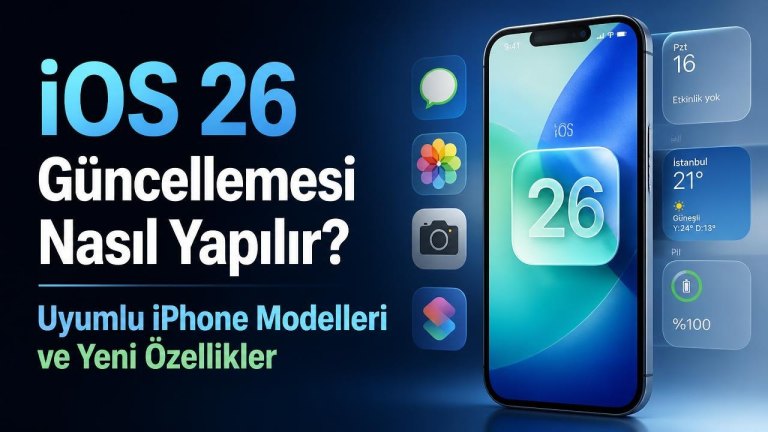
iOS 26 güncellemesi, iPhone deneyimini görsel tasarım, yapay zekâ destekli özellikler ve günlük kullanım kolaylığı açısından yenileyen kapsamlı bir sürüm olarak öne çıkıyor. Güncellemeyi yüklemeden önce cihazın uyumluluğunu kontrol etmek, yeterli depolama alanı ayırmak ve sohbet yedekleme ve geri yükleme süreçlerinde olduğu gibi güncel bir yedek almak sorunsuz kurulum için büyük önem taşıyor.
Bu rehberde iOS 26 güncellemesinin nasıl yapılacağını, hangi iPhone modellerinin yeni sürümü desteklediğini ve öne çıkan yenilikleri adım adım ele alıyoruz. Ayrıca kurulum sırasında yaşanabilecek sorunlara, Apple Intelligence desteğine ve güncelleme sonrasında yapılması gereken kontrollere de değiniyoruz.
iOS 26 güncellemesi nasıl yapılır?
iOS 26’yı yüklemenin en kolay yolu, iPhone’un Ayarlar uygulamasındaki Yazılım Güncelleme bölümünü kullanmaktır. İşleme başlamadan önce cihazınızı mümkünse Wi-Fi ağına bağlayın ve pil seviyesinin en az yüzde 50 olmasına dikkat edin.
Güncelleme sırasında iPhone birkaç kez yeniden başlayabilir. Bu nedenle kurulum devam ederken cihazı kapatmamak, kablosunu çıkarmamak ve işlemi yarıda bırakmamak gerekir.

Ayarlar üzerinden güncelleme
- Ayarlar uygulamasını açın ve Genel bölümüne girin.
- Yazılım Güncelleme seçeneğine dokunun.
- iOS 26 görünüyorsa İndir ve Yükle seçeneğini seçin.
- Gerekirse iPhone parolanızı girin ve kullanım koşullarını onaylayın.
- İndirme tamamlandıktan sonra kurulumun bitmesini bekleyin.
Güncelleme görünmüyorsa bunun nedeni cihazın uyumsuz olması, Apple sunucularındaki yoğunluk veya telefonun yeterli boş alana sahip olmaması olabilir. Bir süre sonra tekrar kontrol etmek ve cihazı yeniden başlatmak çoğu zaman yardımcı olur.
Güncelleme öncesinde yapılması gerekenler
Yeni sürüme geçmeden önce alınacak birkaç basit önlem, veri kaybı ve kurulum sorunları riskini azaltır. Özellikle önemli fotoğraflar, kişiler ve belgeler için güncel bir iCloud yedeği oluşturmak güvenli bir başlangıç sağlar.
Yedekleme için Ayarlar’da adınıza dokunun, iCloud bölümünü açın ve iCloud Yedekleme seçeneğinden Şimdi Yedekle komutunu kullanın. İsterseniz iPhone’u bilgisayara bağlayarak Finder veya Apple aygıtları uygulaması üzerinden de yerel yedek alabilirsiniz.
- iPhone’da yeterli boş depolama alanı bulunduğunu kontrol edin.
- Fotoğraf ve videolarınızın yedeklendiğinden emin olun.
- Apple hesabınızın parolasını ve doğrulama bilgilerini hazır tutun.
- Güncelleme sırasında cihazı kullanmayacağınız uygun bir zaman seçin.
iOS 26 ile uyumlu iPhone modelleri
iOS 26, belirli eski modeller için desteği sonlandırarak daha yeni iPhone’lara odaklanıyor. Genel uyumluluk listesi iPhone 11 ve daha yeni modelleri ile ikinci nesil ve sonraki iPhone SE modellerini kapsıyor.
- iPhone 11, iPhone 11 Pro ve iPhone 11 Pro Max
- iPhone SE (2. nesil) ve iPhone SE (3. nesil)
- iPhone 12, iPhone 13 ve iPhone 14 serileri
- iPhone 15 ve iPhone 16 serileri
- iPhone 16e ile iOS 26’yı destekleyen daha yeni modeller

Uyumlu bir model kullanıyor olmanız, bütün yeni özelliklerin cihazınızda bulunacağı anlamına gelmez. Bazı işlevler işlemci gücüne, bölgeye, dile ve Apple Intelligence desteğine bağlı olarak sınırlanabilir.
iOS 26’nın öne çıkan yeni özellikleri
iOS 26’nın en dikkat çekici yeniliklerinden biri, işletim sisteminin genel görünümünü değiştiren Liquid Glass tasarım anlayışıdır. Menü, simge ve pencere öğelerinde daha saydam, katmanlı ve akıcı bir görünüm kullanılırken okunabilirlik korunmaya çalışılıyor.
Yeni tasarım yalnızca ana ekranla sınırlı kalmıyor; kilit ekranı, uygulama menüleri, denetimler ve sistem pencerelerinde de kendini gösteriyor. Böylece daha tutarlı bir arayüz ve geçişlerde daha modern bir his sunulması amaçlanıyor.
Apple Intelligence yenilikleri
Desteklenen iPhone modellerinde Apple Intelligence, metin oluşturma, düzenleme, özetleme ve görsel üretimi gibi alanlarda daha fazla yardımcı oluyor. Bu özellikler günlük yazışmaları hızlandırırken kullanıcıya önerileri kabul etme veya değiştirme konusunda kontrol bırakıyor.
Apple Intelligence desteği tüm iPhone’larda bulunmuyor. Genel olarak iPhone 15 Pro ve daha yeni Pro modelleri ile Apple’ın desteklediği bazı yeni nesil cihazlarda kullanılabiliyor; ayrıca dil ve ülke desteği zaman içinde değişebiliyor.
Telefon, Mesajlar ve arama deneyimi
Telefon uygulamasında aramaları yönetmeyi kolaylaştıran yeni düzenlemeler ve bazı arama filtreleme seçenekleri sunuluyor. Mesajlar tarafında ise konuşmaları daha düzenli takip etmeye yardımcı olan araçlar, arka plan seçenekleri ve etkileşim özellikleri dikkat çekiyor.
Bu yeniliklerin amacı, istenmeyen aramaları azaltmak ve yoğun mesaj trafiğinde önemli konuşmaları daha kolay bulabilmek. Kullanılabilir özellikler cihaz modeline ve bölgesel ayarlara göre farklılık gösterebilir.
Güncelleme ne kadar sürer?
iOS 26 kurulumunun süresi internet bağlantısına, dosyanın boyutuna ve iPhone’un depolama performansına göre değişir. İndirme birkaç dakikada tamamlanabilirken hazırlık ve kurulum aşamaları toplamda 20 ila 60 dakika sürebilir.
Kurulum çubuğu uzun süre ilerlemiyor gibi görünse bile cihazı zorla kapatmayın. Telefonun şarja bağlı ve sabit bir yüzeyde bırakılması, işlemin güvenli biçimde tamamlanmasına yardımcı olur.
Güncelleme sonrasında kontrol edilmesi gerekenler
iOS 26 yüklendikten sonra uygulamalarınızın ve temel ayarlarınızın doğru çalışıp çalışmadığını kontrol edin. Özellikle bildirim izinleri, konum servisleri, Bluetooth bağlantıları ve banka uygulamaları güncelleme sonrasında yeniden doğrulama isteyebilir; bazı durumlarda uygulama güncelleme hatalarını gidermek gerekebilir.
- Apple hesabınızın açık olduğunu kontrol edin.
- Fotoğraflar ve kişilerin eksiksiz göründüğünü doğrulayın.
- Uygulama güncellemelerini App Store üzerinden tamamlayın.
- Gereksiz geçici dosyaları silerek depolama alanını rahatlatın.
Yeni sürümün ilk saatlerinde pil tüketimi geçici olarak artabilir. Bunun nedeni, sistemin arka planda fotoğraf ve dosya indekslemesi yapmasıdır; kullanım birkaç gün sonra normale dönmezse pil ayarlarını ve arka planda çalışan uygulamaları inceleyebilirsiniz.
iOS 26 güncellemesi yapılmalı mı?
Uyumlu bir iPhone kullanıyorsanız iOS 26, güvenlik güncellemeleri, yeni tasarım ve uygulama geliştirmeleri nedeniyle değerlendirilmeye değer. Ancak iş veya günlük kullanım açısından kritik uygulamalar kullanıyorsanız, uygulamaların yeni sürümle uyumluluğunu kontrol etmek daha sağlıklı olur.
En güvenli yaklaşım, güncelleme öncesinde yedek almak, yeterli depolama alanı açmak ve kurulumu güvenlik duvarı ayarları kontrol edilmiş güvenilir bir Wi-Fi bağlantısı üzerinden gerçekleştirmektir. Böylece iOS 26’nın sunduğu yeniliklerden yararlanırken olası veri kaybı ve kurulum sorunlarına karşı hazırlıklı olabilirsiniz.