Windows 11’de bir uygulamanın hiç açılmaması, aniden kapanması, donması veya beklenenden yavaş çalışması günlük iş akışını ciddi şekilde aksatabilir. Sorun bazen bozulmuş uygulama dosyalarından, bazen eksik güncellemelerden, izin problemlerinden ya da Windows bileşenlerindeki hatalardan kaynaklanır. Microsoft Office gibi uygulamalarda bile birçok durumda programı kaldırmadan önce uygulanabilecek etkili çözüm adımları bulunur.
Windows 11’in yerleşik Onar ve Sıfırla seçenekleri, uygulamayı yeniden yüklemeden sorun gidermeyi sağlar. Bu rehberde, en basit kontrollerden başlayarak uygulama onarma, sıfırlama, güncelleme, sistem dosyası denetimi ve gerekirse yeniden yükleme işlemlerine kadar izleyebileceğiniz güvenli yöntemi bulabilirsiniz.
Önce sorunun kaynağını belirleyin
Çözüm adımlarına geçmeden önce sorunun yalnızca tek bir uygulamada mı yoksa Windows 11 genelinde mi yaşandığını anlamak önemlidir. Tek uygulamaya özgü hatalar çoğunlukla bozuk önbellek, eksik dosya veya uygulama ayarlarından kaynaklanırken, birden fazla programın çalışmaması sistem güncellemeleri ya da Windows bileşenleriyle ilgili olabilir.
Uygulamayı kapatıp yeniden açmayı, bilgisayarı yeniden başlatmayı ve internet bağlantınızı kontrol etmeyi deneyin. Özellikle çevrim içi çalışan uygulamalarda, sunucu kesintisi veya bağlantı problemi uygulamanın açılmamasına neden olabilir.
- Uygulama açılıyor ancak hemen kapanıyorsa bozuk dosyalar veya uyumluluk sorunu olabilir.
- Uygulama hiç tepki vermiyorsa arka planda takılı kalmış bir işlem bulunabilir.
- Bir hata kodu görünüyorsa bu kod, sonraki çözüm adımlarını belirlemenize yardımcı olur.
Uygulamayı Görev Yöneticisi üzerinden kapatın
Bazen uygulama ekranda görünmese bile arka planda çalışmaya devam eder. Bu durumda yeni bir pencere açılmaz ve kullanıcı uygulamanın yanıt vermediğini düşünür. Görev Yöneticisi üzerinden işlemi tamamen sonlandırmak, basit ama etkili bir çözüm olabilir.
Ctrl + Shift + Esc tuşlarına basarak Görev Yöneticisi’ni açın. “İşlemler” sekmesinde sorun çıkaran uygulamayı bulun, üzerine sağ tıklayın ve Görevi sonlandır seçeneğini kullanın. Ardından uygulamayı Başlat menüsünden yeniden çalıştırın.
Uygulamaya bağlı yardımcı işlemler de listede görünüyorsa bunları rastgele kapatmak yerine yalnızca uygulamayla açıkça ilişkili işlemleri sonlandırın. Sistem işlemlerini kapatmak, Windows’un kararsız çalışmasına yol açabilir.
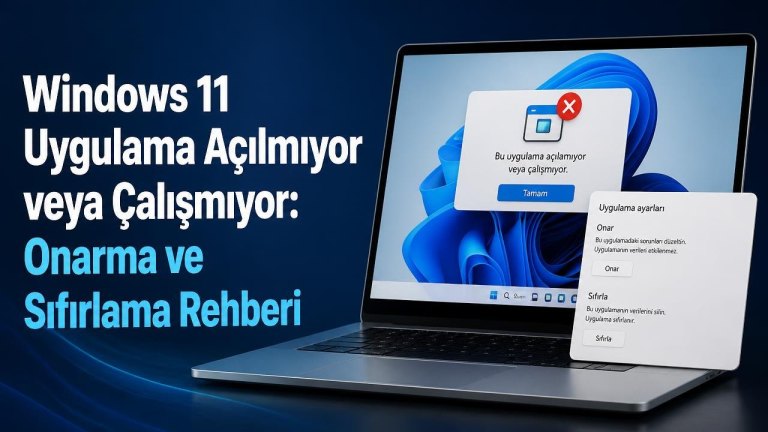
Windows 11’de uygulama nasıl onarılır?
Onarma işlemi, uygulamanın bozulmuş veya eksik olabilecek bileşenlerini kontrol eder ve mümkün olan durumlarda düzeltir. Bu yöntemde genellikle uygulamanın kişisel ayarları korunur. Bu nedenle veri kaybı riski daha düşük olan ilk seçenek olarak değerlendirilebilir.
Uygulamayı onarmak için şu adımları izleyin:
- Başlat menüsünü açın ve Ayarlar uygulamasına girin.
- Sol menüden Uygulamalar, ardından Yüklü uygulamalar bölümünü açın.
- Listeden çalışmayan uygulamayı bulun veya arama kutusunu kullanın.
- Uygulamanın yanındaki üç nokta simgesine tıklayın ve Gelişmiş seçenekler bölümünü açın.
- “Sıfırla” başlığı altındaki Onar düğmesine basın.
İşlem tamamlandıktan sonra uygulamayı tekrar başlatın. Onarma seçeneği görünmüyorsa uygulama, bu özelliği desteklemiyor olabilir. Böyle bir durumda güncelleme veya sıfırlama adımlarına geçebilirsiniz.
Uygulamayı sıfırlama işlemi ne zaman yapılmalı?
Onarma işlemi sorunu çözmediyse bir sonraki adım uygulamayı sıfırlamaktır. Sıfırlama, uygulamanın ayarlarını ve yerel verilerini varsayılan duruma döndürür. Bu nedenle oturum bilgilerinin silinebileceğini, uygulama içi tercihlerin sıfırlanabileceğini ve bazı çevrim dışı verilerin kaybolabileceğini dikkate alın.
Aynı “Gelişmiş seçenekler” ekranında bulunan Sıfırla düğmesine tıklayın. Windows bir onay isteyebilir; işlemi onayladıktan sonra uygulama ilk kurulmuş gibi temiz bir yapılandırmayla başlar.
Sıfırlama özellikle bozuk önbellek, hatalı yapılandırma ve uygulama açılışında yaşanan kilitlenmeler için yararlıdır. Ancak önemli dosyaları uygulama klasöründe tutuyorsanız işlemden önce bunları yedeklemek daha güvenlidir.

Microsoft Store uygulamalarında sorun giderme
Microsoft Store üzerinden yüklenen uygulamalar, klasik masaüstü programlarından farklı bileşenler kullanır. Bu nedenle Store önbelleği veya uygulama hizmetleriyle ilgili bir problem, birden fazla uygulamanın aynı anda çalışmamasına neden olabilir. Microsoft Store’un güncel olması ve Windows hesabının doğru çalışması burada önem taşır.
Microsoft Store’u açın, sol alt veya sağ üst bölümde bulunan kitaplık ya da güncellemeler alanına girin ve Güncellemeleri al seçeneğini kullanın. Sorun devam ederse Ayarlar’da uygulama listesine dönerek önce Store’u, ardından çalışmayan uygulamayı onarmayı deneyin.
Store açılmıyorsa Win + R tuşlarına basarak Çalıştır penceresini açın ve “wsreset” komutunu çalıştırın. İşlem sırasında bir pencere kısa süreliğine görünebilir; tamamlandığında Store otomatik olarak açılabilir.
Windows ve uygulama güncellemelerini kontrol edin
Eski bir uygulama sürümü, Windows 11’in güncel bileşenleriyle uyumsuz hale gelebilir. Benzer şekilde eksik bir Windows güncellemesi de uygulamanın başlatılmasını engelleyebilir. Bu yüzden Windows Update kontrolü ve uygulama güncellemesi temel çözüm adımları arasında yer alır.
Ayarlar uygulamasından Windows Update bölümünü açın ve güncellemeleri denetleyin. Bekleyen güncellemeleri yükledikten sonra bilgisayarınızı yeniden başlatın. Uygulama Store dışından yüklenmişse geliştiricinin sunduğu güncelleme aracını veya uygulama içindeki güncelleme seçeneğini kullanın.
Güncelleme sonrasında sorun başladıysa uygulamanın önceki sürümüyle uyumluluk problemi oluşmuş olabilir. Bu durumda üreticinin yayınladığı düzeltme güncellemesini beklemek veya geçici olarak uyumluluk ayarlarını denemek gerekebilir.
Sistem dosyalarını ve Windows bileşenlerini denetleyin
Birden fazla uygulama açılmıyor veya Windows’ta genel kararsızlık görülüyorsa problem uygulamanın kendisiyle sınırlı olmayabilir. Bozulmuş sistem dosyaları, uygulamaların ihtiyaç duyduğu ortak bileşenlerin düzgün çalışmasını engeller. Bu noktada Sistem Dosyası Denetleyicisi ve DISM aracı kullanılabilir.
Başlat menüsünde “Komut İstemi” araması yapın, uygulamaya sağ tıklayın ve Yönetici olarak çalıştır seçeneğini seçin. Açılan pencereye “sfc /scannow” komutunu yazıp Enter’a basın. Tarama tamamlanana kadar pencereyi kapatmayın.
Sorun devam ederse yine yönetici yetkili Komut İstemi’nde “DISM /Online /Cleanup-Image /RestoreHealth” komutunu çalıştırabilirsiniz. Bu işlem Windows bileşen deposunu kontrol eder ve gerekli onarımları yapmaya çalışır. İşlem sonrasında bilgisayarı yeniden başlatıp uygulamayı tekrar deneyin.
Uyumluluk, izin ve güvenlik ayarlarını kontrol edin
Özellikle eski masaüstü yazılımları, Windows 11’de izin veya uyumluluk nedeniyle açılmayabilir. Uygulamanın kısayoluna ya da çalıştırma dosyasına sağ tıklayıp Özellikler penceresini açın. “Uyumluluk” sekmesinde bulunan seçenekleri dikkatli biçimde değerlendirin.
Uygulama yönetici izni gerektiriyorsa Yönetici olarak çalıştır seçeneğini deneyebilirsiniz. Ancak bu ayarı kalıcı hale getirmeden önce uygulamanın gerçekten yönetici yetkisine ihtiyaç duyduğundan emin olun. Gereksiz yüksek izinler, güvenlik açısından uygun olmayabilir.
Antivirüs veya Windows Güvenliği bir dosyayı tehdit olarak algıladıysa uygulama çalışmayabilir. Dosyanın güvenilir olduğundan emin olmadan güvenlik korumasını devre dışı bırakmayın; bunun yerine uygulamayı resmi kaynağından yeniden yüklemek daha doğru bir yaklaşımdır.
Son çare: Uygulamayı kaldırıp yeniden yükleyin
Onarma, sıfırlama ve güncelleme adımları sonuç vermediyse uygulamayı kaldırıp yeniden yüklemek gerekebilir. Kaldırma işleminden önce uygulama verilerini yedekleme, lisans bilgilerini ve varsa yedeklenmesi gereken dosyaları kontrol edin.
Ayarlar > Uygulamalar > Yüklü uygulamalar yolunu izleyerek programı kaldırın. Bilgisayarı yeniden başlattıktan sonra uygulamanın güncel kurulum dosyasını güvenilir ve resmi bir kaynaktan edinin. Kurulum sırasında güvenlik yazılımlarını kapatmak yerine, Windows’un uyarılarını dikkatle inceleyin.
Yeniden kurulumdan sonra da uygulama açılmıyorsa sorun donanım sürücüleri, kullanıcı hesabı, sistem politikaları veya uygulamanın Windows 11 ile uyumluluğuyla ilgili olabilir. Bu aşamada yeni bir kullanıcı hesabında deneme yapmak ve uygulamanın sistem gereksinimlerini kontrol etmek sorunun kaynağını daraltabilir.
Uygulama sorunlarını önlemek için alınabilecek önlemler
Tekrarlayan uygulama hatalarını azaltmak için Windows 11’i ve kullandığınız programları düzenli olarak güncel tutun. Düzenli yedekleme, güvenilir kurulum kaynakları ve yeterli disk alanı sistem kararlılığını doğrudan etkiler.
- Windows güncellemelerini uzun süre ertelemeyin.
- Kullanılmayan uygulamaları ve geçici dosyaları düzenli olarak temizleyin.
- Önemli uygulama verilerini bulut depolama veya harici bir sürücüye yedekleyin.
- Şüpheli kurulum dosyalarından ve bilinmeyen kaynaklardan kaçının.
- Uygulama sık sık çöküyorsa hata kayıtlarını ve Windows Olay Görüntüleyicisi bilgilerini inceleyin.
Windows 11’de uygulama açılmıyor veya çalışmıyorsa en güvenli yaklaşım, önce uygulamayı kapatıp güncellemeleri kontrol etmek, ardından Onar ve gerekirse Sıfırla seçeneklerini kullanmaktır. Sorun sistem geneline yayılıyorsa sistem dosyalarını denetlemek, son aşamada ise Office programlarını yeniden yüklemek gibi uygulamayı temiz biçimde yeniden kurmak çoğu senaryoda etkili sonuç verir.