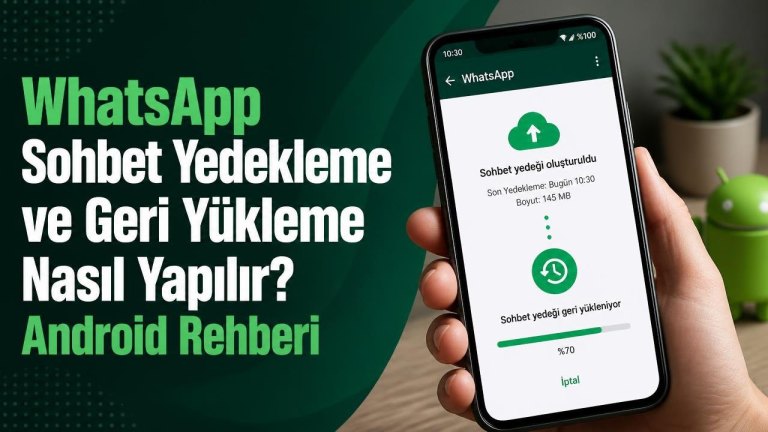
Telefon değiştirmek, uygulamayı yeniden yüklemek ya da cihazı sıfırlamak gerektiğinde WhatsApp sohbetlerinin kaybolması can sıkıcı bir durum olabilir. Neyse ki Android cihazlarda WhatsApp yedekleme özelliği sayesinde mesajlarınızı, fotoğraflarınızı ve videolarınızı Google hesabı ayarlarını yöneterek Google hesabınızda saklayabilir, ihtiyaç duyduğunuzda yeni telefonunuza geri yükleyebilirsiniz.
İşlemin sorunsuz gerçekleşmesi için aynı telefon numarasını kullanmanız, yedeklemenin bağlı olduğu Google hesabına erişebilmeniz ve yeterli depolama alanınızın bulunması gerekir. Aşağıdaki adımları uygulayarak WhatsApp sohbet yedekleme ve geri yükleme sürecini güvenli, düzenli ve anlaşılır biçimde tamamlayabilirsiniz.
WhatsApp sohbet yedekleme nedir ve neden önemlidir?
WhatsApp sohbet yedekleme, uygulamadaki konuşmaların belirli aralıklarla bir depolama alanına kopyalanmasıdır. Android telefonlarda bu işlem genellikle Google Drive hesabı üzerinden gerçekleştirilir; uygulama ayrıca cihazın kendi belleğinde yerel yedekler de oluşturabilir.
Yedekleme yapılmadığında telefonun kaybolması, bozulması veya sıfırlanması sonucunda sohbet geçmişine erişemeyebilirsiniz. Bu nedenle özellikle iş görüşmeleri, önemli belgeler ve kişisel anılar içeren konuşmalar için düzenli yedekleme alışkanlığı oluşturmak önem taşır.
- Sohbet geçmişinizi korumanızı sağlar.
- Yeni telefona geçiş sürecini kolaylaştırır.
- Uygulama silinse bile uygun koşullarda verileri geri getirmenize yardımcı olur.
WhatsApp sohbetleri Android telefonda nasıl yedeklenir?
Yedekleme işlemine başlamadan önce telefonunuzda etkin bir Google hesabı olduğundan emin olun. Ayrıca bağlantının kesilmemesi için mümkünse güvenilir bir Wi-Fi ağı kullanın ve cihazın şarj seviyesini kontrol edin.
WhatsApp sohbetlerini yedeklemek için şu adımları izleyebilirsiniz:
- WhatsApp uygulamasını açın ve sağ üst köşedeki üç nokta simgesine dokunun.
- Ayarlar bölümüne girin ve ardından Sohbetler seçeneğini açın.
- Sohbet yedeği bölümüne dokunun.
- Yedeklemenin kaydedileceği Google hesabını seçin veya hesabınızı ekleyin.
- Yedekleme sıklığını belirleyin ve isterseniz videoları dahil et seçeneğini etkinleştirin.
- İşlemi hemen başlatmak için Yedekle düğmesine dokunun.
Yedekleme tamamlandığında ekranda son yedekleme tarihi ve dosyanın boyutu görünür. Bu bilgiyi kontrol ederek işlemin gerçekten gerçekleşip gerçekleşmediğini anlayabilirsiniz. Büyük video dosyaları yedekleme süresini uzatabileceği için işlem sırasında WhatsApp’ı kapatmamak daha güvenlidir.
Otomatik WhatsApp yedekleme ayarı nasıl yapılır?
Manuel yedekleme yapmak yerine uygulamanın belirli aralıklarla otomatik çalışmasını sağlayabilirsiniz. Bunun için Sohbet yedeği ekranında bulunan yedekleme sıklığı seçeneklerinden günlük, haftalık veya aylık planlardan birini seçmeniz yeterlidir.
Günlük yedekleme, sık mesajlaşan ve önemli konuşmaları bulunan kullanıcılar için daha güvenli bir tercihtir. Daha az veri kullananlar ise haftalık veya aylık seçeneği değerlendirebilir. Yedekleme sırasında mobil internetin kullanılmasını istemiyorsanız ilgili ayarı yalnızca Wi-Fi bağlantısına izin verecek şekilde yapılandırın.
Videolar, yedek dosyasının boyutunu ciddi ölçüde artırabilir. Depolama alanınız sınırlıysa videoları yedeklemeye dahil etmeyerek daha hızlı ve daha küçük boyutlu bir yedek oluşturabilirsiniz.
WhatsApp sohbetleri yeni Android telefona nasıl geri yüklenir?
Yedeklenen sohbetleri yeni Android telefon seçerken yeni Android cihazınıza aktarmak için öncelikle WhatsApp’ı yükleyin. Kurulum sırasında eski cihazda kullanılan aynı telefon numarasını doğrulamanız ve yedeklemenin kaydedildiği Google hesabını yeni telefona eklemeniz gerekir.
Kurulum adımları sırasında WhatsApp, Google Drive üzerinde bulunan yedeği otomatik olarak arar. Yedek bulunduğunda ekranda yedekleme tarihi ve dosya boyutu gösterilir. Bu aşamada Geri yükle seçeneğine dokunarak sohbetlerinizi yeni cihazınıza aktarabilirsiniz.
- Yeni Android telefona WhatsApp’ı yükleyin.
- Uygulamayı açarak eski cihazda kullandığınız telefon numarasını doğrulayın.
- İstendiğinde doğru Google hesabını seçin.
- Bulunan yedeğin tarihini kontrol edin.
- Geri yükle düğmesine dokunun ve işlemin tamamlanmasını bekleyin.

Mesajlar önce geri yüklenir, fotoğraf ve videolar ise arka planda indirilmeye devam edebilir. Bu nedenle medya dosyalarının görünmesi için cihazı internete bağlı tutmanız ve yeterli boş alan bırakmanız gerekir.
Yedek geri yüklenmiyorsa ne yapılmalı?
WhatsApp yedeği bulunamıyor veya geri yükleme ekranında görünmüyorsa bunun birkaç farklı nedeni olabilir. En sık karşılaşılan sorunlar yanlış Google hesabı, farklı telefon numarası kullanımı ve yedek dosyasının silinmiş olmasıdır.
Öncelikle yeni telefonda doğru Google hesabının açık olduğunu kontrol edin. Ardından WhatsApp’ın kullandığı telefon numarasının eski cihazdaki numarayla aynı olduğundan emin olun. Hesap veya numara farklıysa uygulama mevcut yedeği eşleştiremeyebilir.
- Google hesabınızda yeterli depolama alanı olup olmadığını kontrol edin.
- Telefonun internete bağlı olduğundan emin olun.
- Google Play Hizmetleri ve WhatsApp’ın güncel sürümünü kullanın.
- Yedekleme tarihinin, geri yüklemek istediğiniz verileri içerip içermediğini inceleyin.
- Kurulum sırasında geri yükleme adımını atladıysanız uygulamayı kaldırıp yeniden yüklemeyi değerlendirin.
Yedekleme dosyası uzun süre güncellenmediyse en son kaydedilen bilgiler geri gelir. Bu nedenle yeni telefona geçmeden önce eski cihazda mutlaka manuel bir son yedekleme yapmak gerekir.
Google Drive yedeği ve yerel yedek arasındaki fark
Android cihazlarda WhatsApp, çevrim içi Google Drive yedeğinin yanı sıra telefonun dahili depolamasında yerel yedek dosyaları da oluşturabilir. Google Drive yedeği, cihaz kaybolduğunda veya kullanılamaz hale geldiğinde avantaj sağlarken yerel yedek daha çok aynı cihazdaki geri yükleme işlemlerinde kullanılabilir.
Yerel yedekler genellikle sınırlı tarihlerde saklanır ve telefonun belleği silindiğinde ortadan kalkabilir. Bu nedenle yalnızca yerel dosyalara güvenmek yerine Google hesabı üzerinden düzenli yedekleme yapmak daha güvenli bir yaklaşımdır.
Yedek dosyalarının korunması için telefonunuzda güçlü bir ekran kilidi kullanın. Ayrıca ortak kullanılan cihazlarda Google hesabınızın açık kalmamasına ve kişisel verilerinizi korumaya özen gösterin.
WhatsApp yedekleme sırasında dikkat edilmesi gerekenler
Yedekleme işlemi basit görünse de bazı ayrıntılar veri kaybını önlemek açısından önemlidir. Özellikle yeterli depolama alanı bulunmaması, videoların dahil edilmesi ve internet bağlantısının kesilmesi, dosya paylaşımı ve depolama ihtiyaçları açısından da dikkat edilmesi gereken bu işlemin başarısız olmasına yol açabilir.
- Yedekleme öncesinde Google hesabınızın doğru hesap olduğunu doğrulayın.
- Telefon numaranızı değiştirecekseniz önce WhatsApp içindeki numara değiştirme özelliğini kullanın.
- Önemli fotoğraf ve belgeleri yalnızca WhatsApp yedeğine bırakmayın.
- Yedeklemenin tamamlandığını son yedekleme tarihinden kontrol edin.
- Şifreli yedekleme kullanıyorsanız belirlediğiniz parolayı veya anahtarı güvenli yerde saklayın.
Bu kontroller, yeni cihaza geçiş sırasında karşılaşılabilecek sürprizleri azaltır. Düzenli yedekleme ile hem sohbet geçmişinizi hem de sizin için değer taşıyan medya dosyalarını daha güvenli biçimde koruyabilirsiniz.
Sonuç: Sohbetlerinizi düzenli olarak güvence altına alın
Android telefonda WhatsApp sohbet yedekleme işlemi, birkaç ayarın doğru yapılmasıyla kolayca tamamlanabilir. Google hesabı, telefon numarası ve yedekleme tarihi birbiriyle uyumlu olduğu sürece sohbetlerinizi yeni cihaza aktarmak genellikle sorunsuz gerçekleşir.
En güvenli yöntem, otomatik yedeklemeyi etkinleştirmek ve telefon değiştirmeden önce manuel bir yedek almaktır. Böylece önemli konuşmalarınızın kaybolma riskini azaltabilir, gerektiğinde WhatsApp geçmişinizi hızlı ve kontrollü biçimde geri yükleyebilirsiniz.